Werkt ook zonder internet
Valt het internet weg, dan speelt de player door met wat hij al heeft opgeslagen. Zodra de verbinding terug is, haalt hij de nieuwste playlist op.

Bakkerij, scherm bij de toonbankOfflinespeelt door


Je zet content online in ScreenPulse en binnen een paar seconden staat het op elk scherm in je zaak.
Nederlandse softwareData in Nederland

Een player, een scherm en internet. De rest regel je online, vanaf je laptop of je telefoon.
01
Sluit de player met een HDMI-kabel aan op je scherm. Op het scherm verschijnt een code van 6 tekens. Die vul je in bij ScreenPulse en het scherm hoort bij jouw account.
02
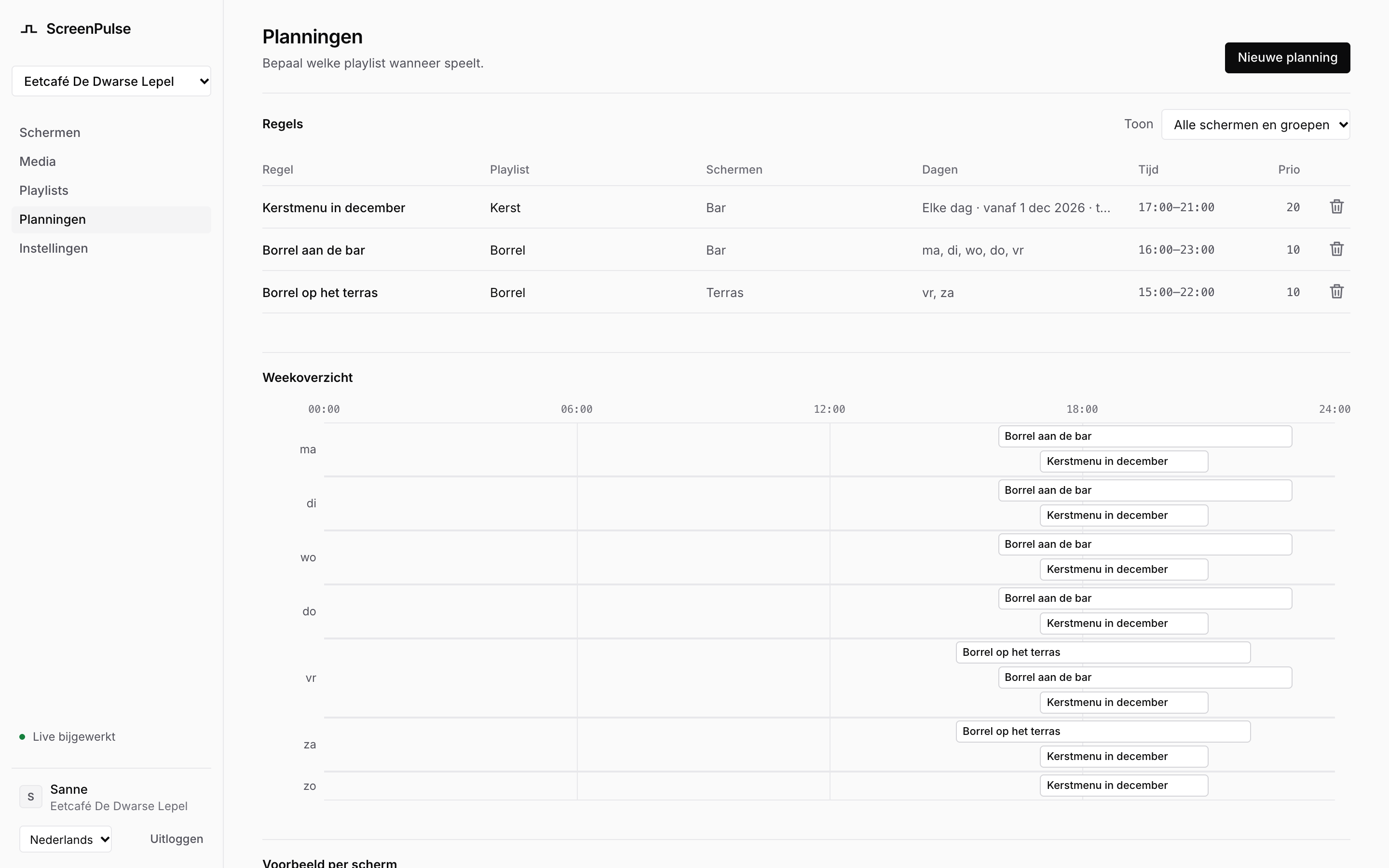
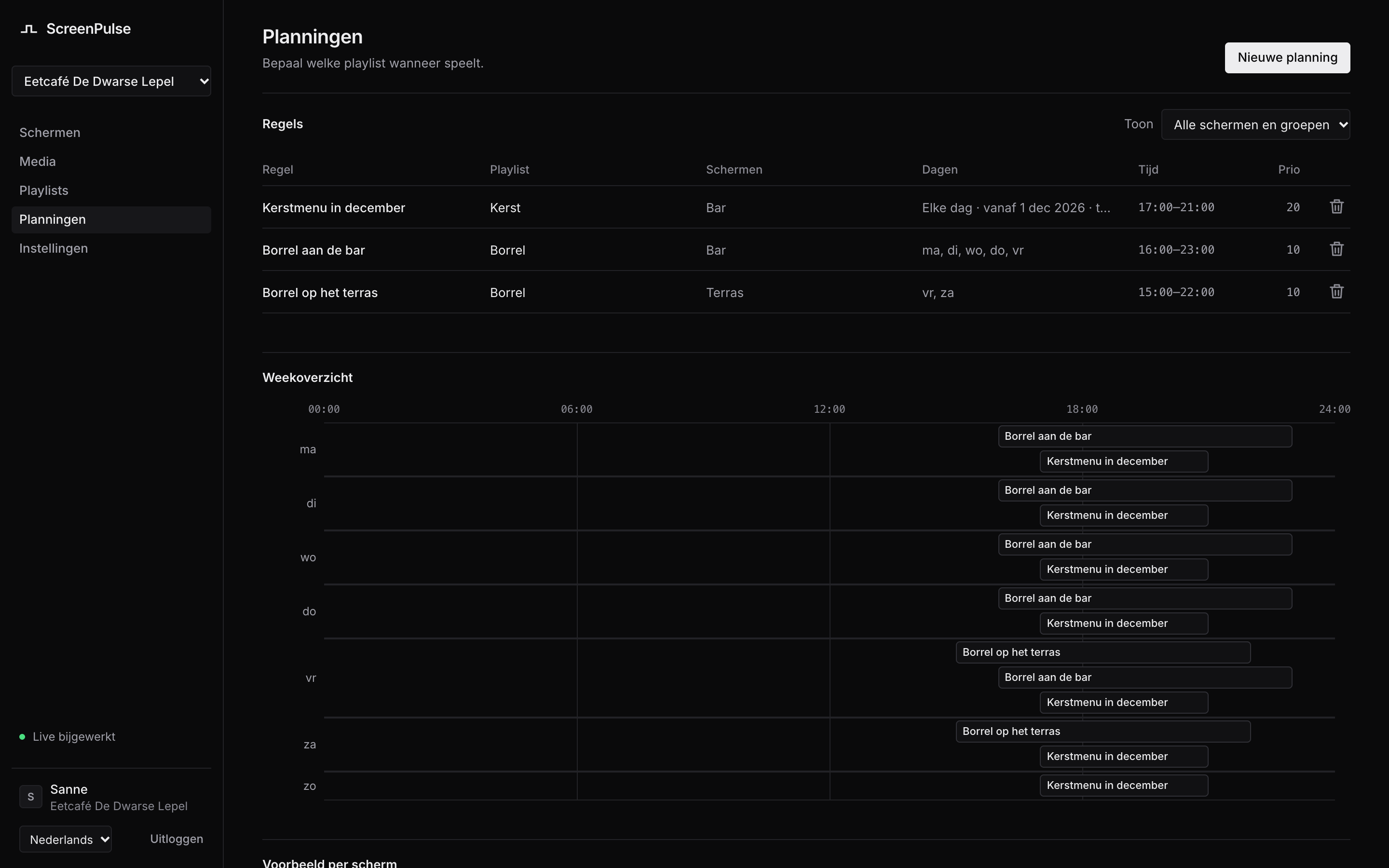
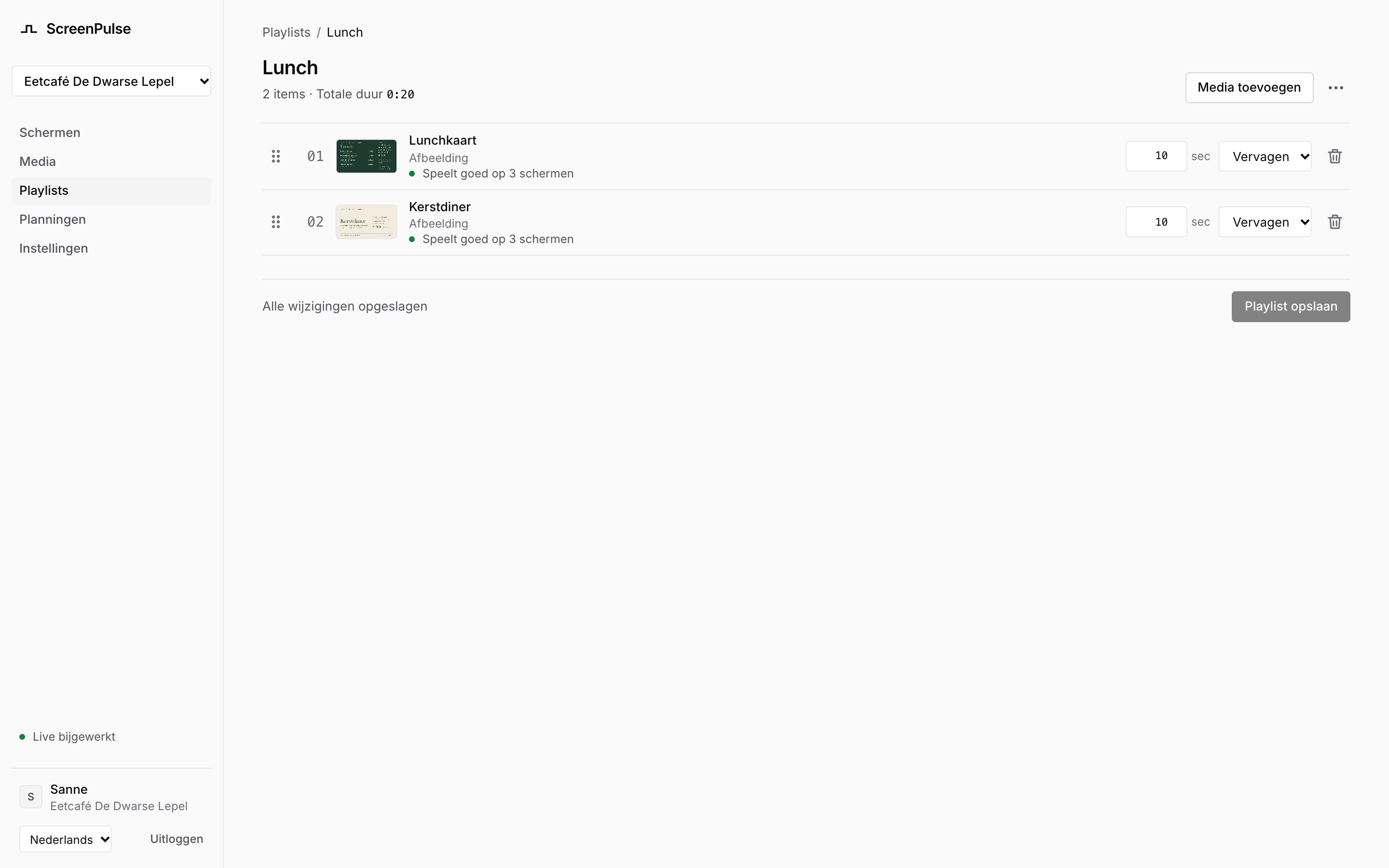
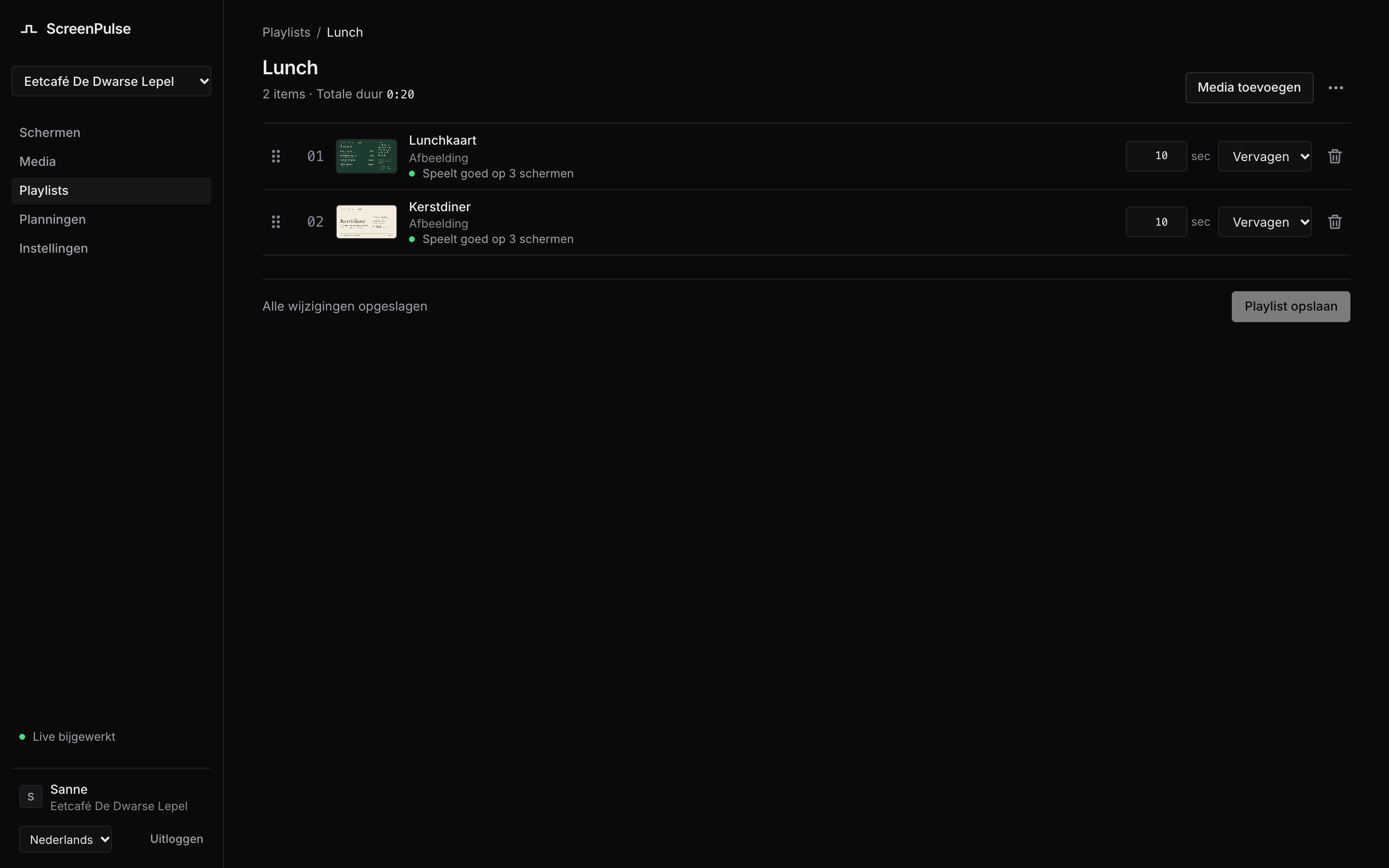
Upload foto's en video's of voeg een webpagina toe. Zet ze in een playlist en bepaal met de planning wat wanneer speelt.
03
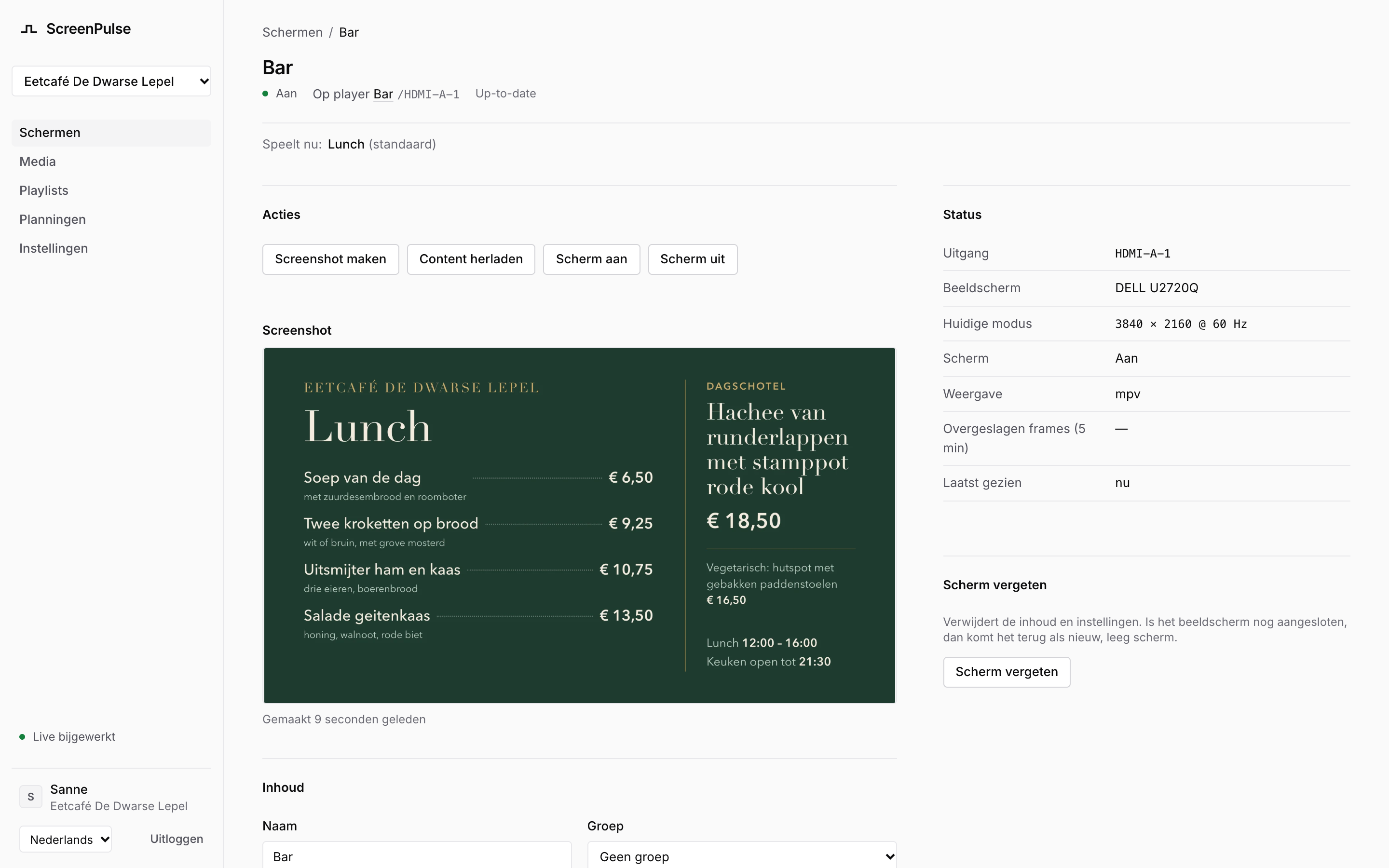
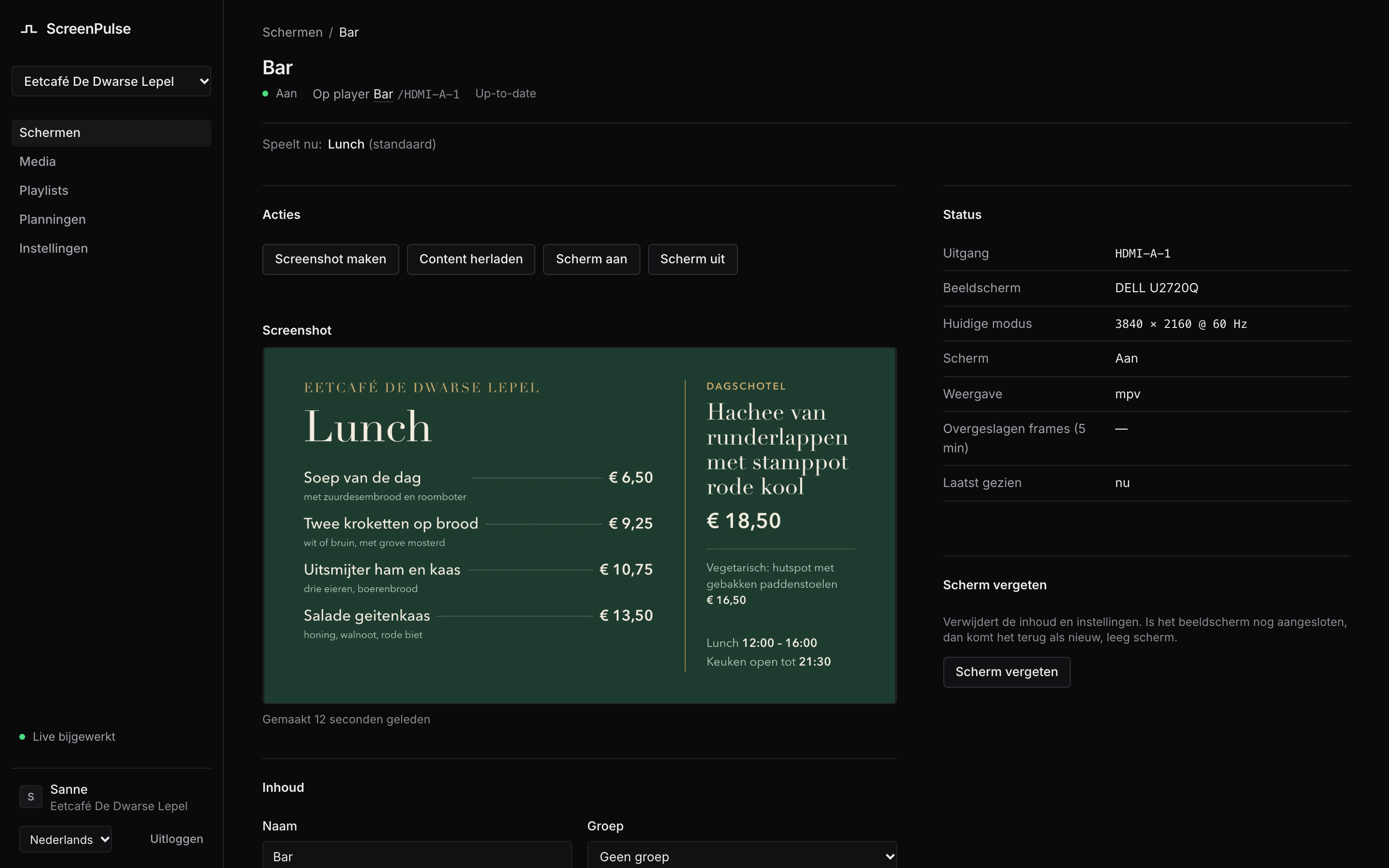
Opslaan is live zetten: binnen een paar seconden speelt het scherm de nieuwe playlist. In het dashboard zie je per scherm of het online is.
Wat je laat zien verschilt per zaak. Zo gebruiken winkels, horeca, kantoren en praktijken hun schermen.
Winkels

Horeca
Kantoren

Zorg

Gemaakt voor een winkel, restaurant, kantoor of praktijk met een paar schermen. Geen dingen die je niet gebruikt.
Valt het internet weg, dan speelt de player door met wat hij al heeft opgeslagen. Zodra de verbinding terug is, haalt hij de nieuwste playlist op.
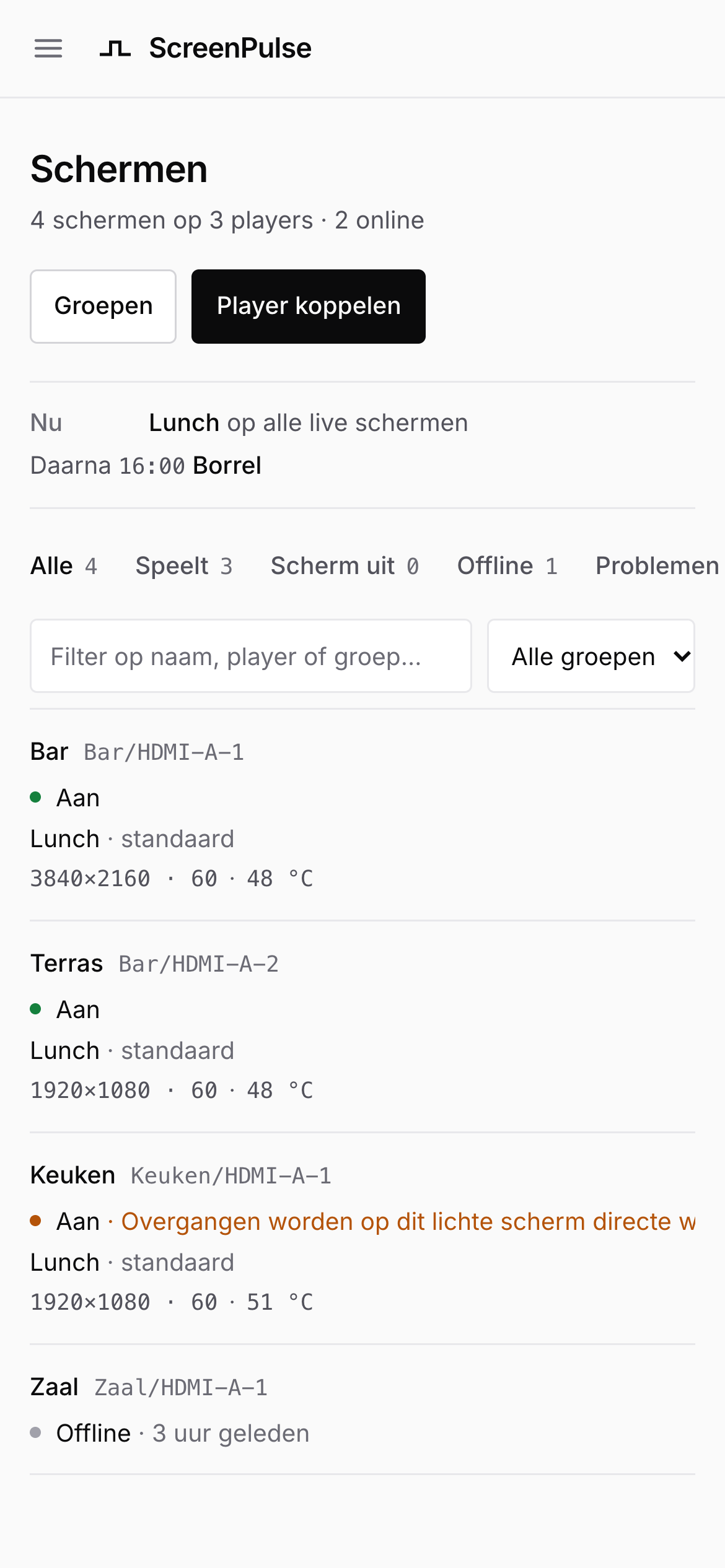
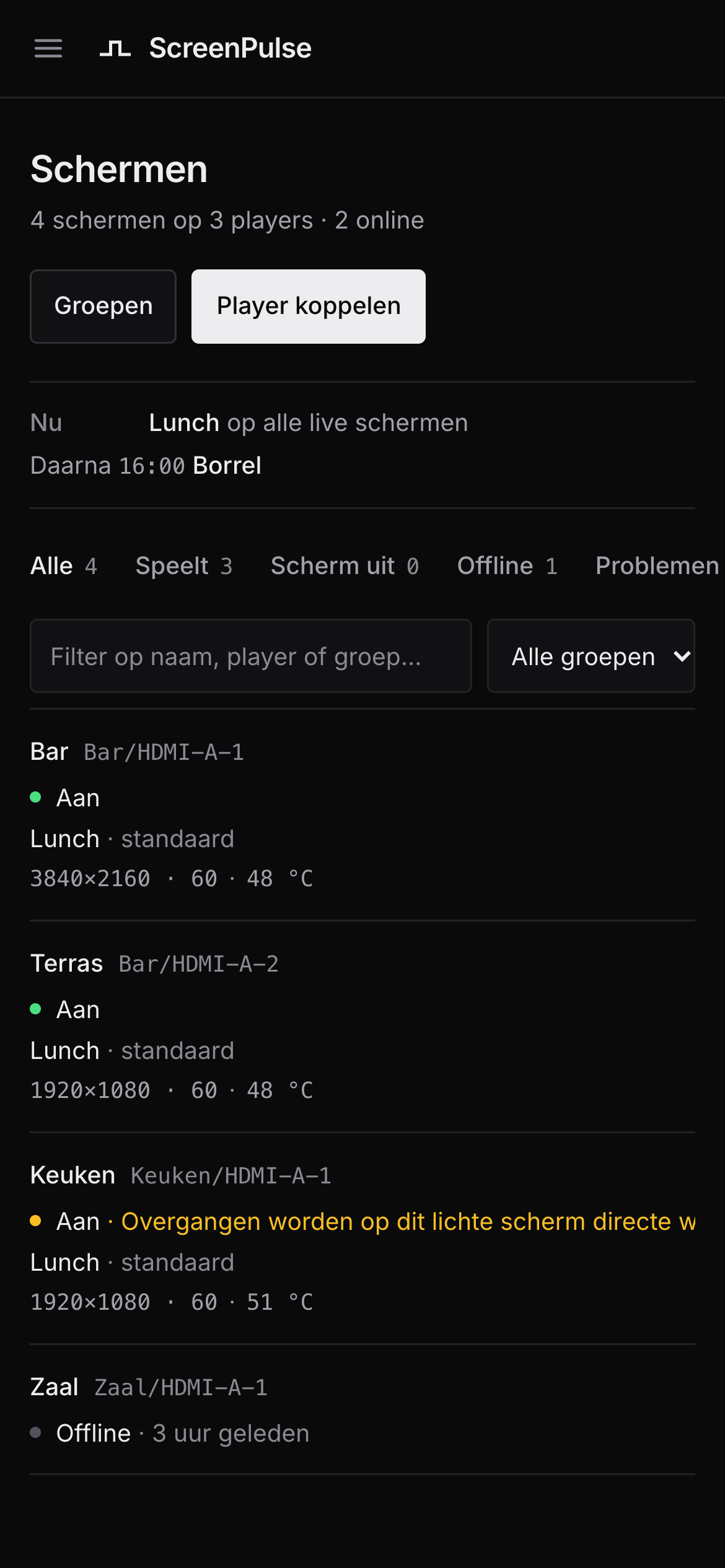
Je ziet per scherm of het online is en wat er speelt.
Eén player, twee schermen. Elk met een eigen playlist, of allebei hetzelfde.
Alles regel je online: content, playlists, planning en de status van elk scherm.
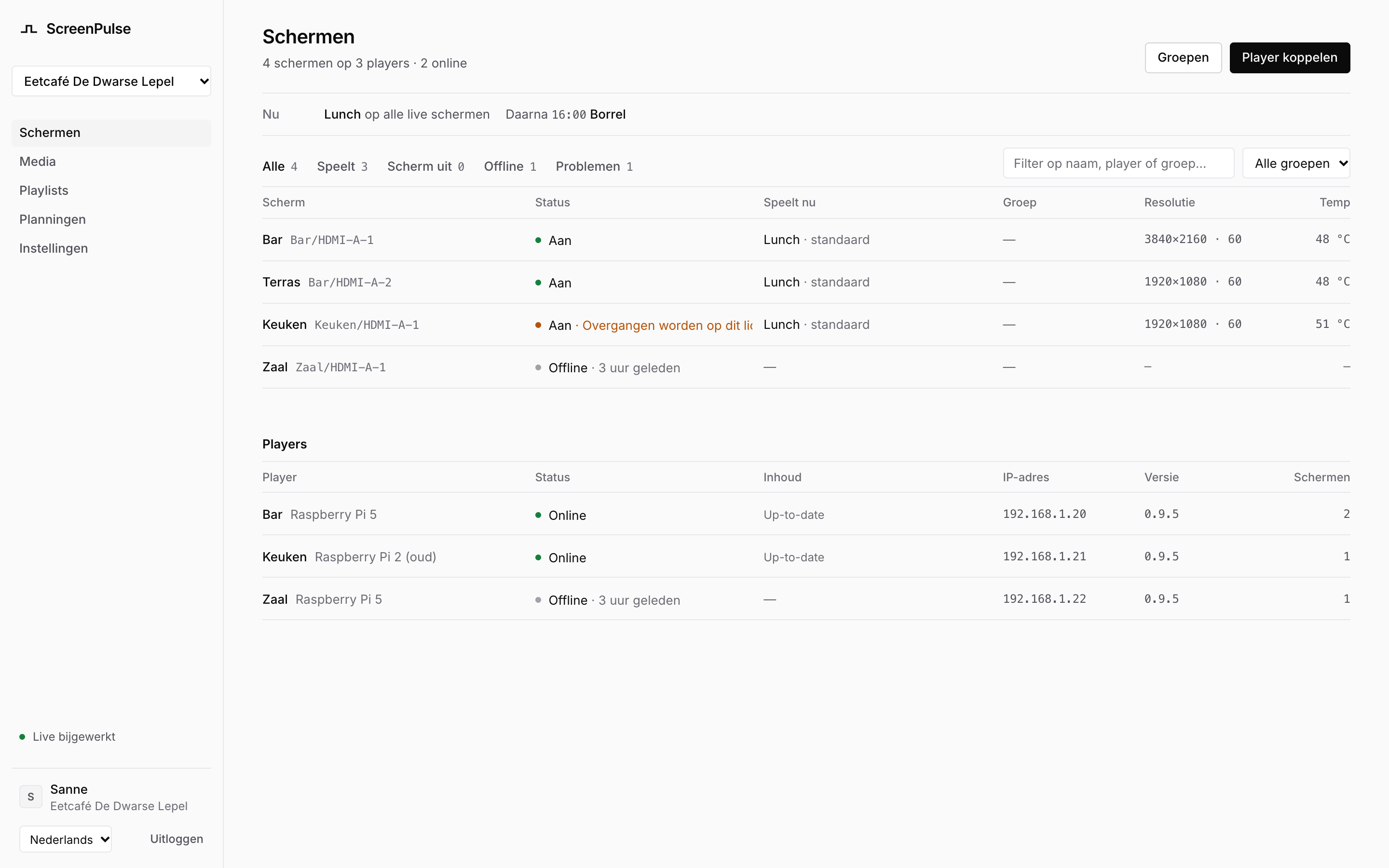
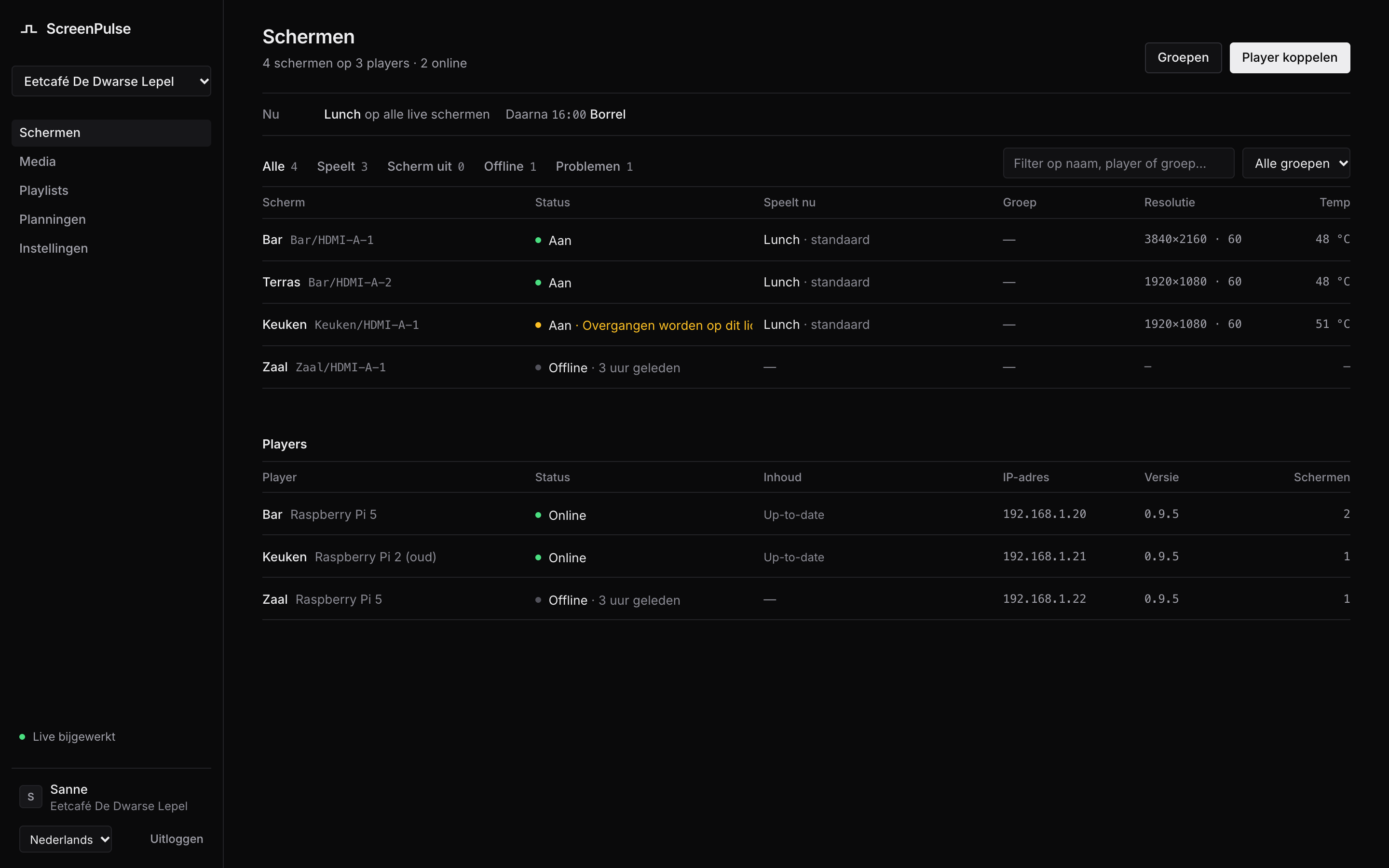
ScreenPulse draait op een Raspberry Pi. Op een model met twee HDMI-poorten stuurt één player twee schermen aan.
| Player | Schermen | Ondersteund |
|---|---|---|
| Raspberry Pi 5Tot 4K op beide schermen. Twee micro-HDMI-poorten.2 schermenNog niet getest | Nog niet getest | |
| Raspberry Pi 4 en Pi 400Twee micro-HDMI-poorten. 4K op één scherm.2 schermenNog niet getest | Nog niet getest | |
| Raspberry Pi 3 (B, B+, A+)Full HD. Eén HDMI-poort.1 schermNog niet getest | Nog niet getest | |
| Raspberry Pi Zero 2 WFull HD. Klein en goedkoop, mini-HDMI.1 schermNog niet getest | Nog niet getest | |
| Raspberry Pi 2Ouder model: beeld in 720p, wisselen zonder overgang.1 schermJa | Ja |
Wat we doen om je account, je schermen en je content te beschermen.
Prijs op aanvraag
Prijs aanvragen voor jouw schermenAltijd inbegrepen
Staat je vraag er niet bij? Vraag een demo aan, dan beantwoorden we hem in het gesprek.
Je scherm speelt door. De player bewaart alle content zelf en volgt de planning op zijn eigen klok, dus ook de wissel van lunch naar borrel gaat door.
Webpagina’s hebben wel internet nodig. Zodra de verbinding terug is, haalt de player de nieuwste wijzigingen op.
Elke tv of monitor met een HDMI-ingang. Een smart-tv is niet nodig.
Ondersteunt je tv HDMI-CEC, dan zet je hem vanuit het dashboard aan en uit. Op andere schermen zet ScreenPulse het beeld uit, en veel monitors gaan dan vanzelf in stand-by.
Zoveel als je wilt. Elk scherm heeft een player nodig, en één player stuurt één of twee schermen aan, afhankelijk van het model.
Binnen een paar seconden na opslaan, zolang de player online is. Een grote video moet eerst helemaal binnen zijn. Tot die tijd blijft het vorige op het scherm staan, zodat je nooit een half geladen beeld ziet.
Ja, met een Raspberry Pi 4, Pi 400 of Pi 5. Die hebben twee HDMI-poorten. Je geeft elk scherm een eigen playlist, of laat op beide hetzelfde zien.
Nee. Content toevoegen, playlists maken en de planning instellen doe je in het dashboard, zonder technische kennis.
De player installeer je één keer met een stap-voor-stap handleiding. Daarna koppel je hem met de code die op het scherm verschijnt.
Op een server in een Nederlands datacentrum. Je content staat daarnaast op de players zelf, zodat ze zonder internet kunnen doorspelen.
[PLACEHOLDER: looptijd en opzegtermijn invullen zodra de voorwaarden vastliggen.]
Vraag een demo aan. We nemen contact met je op en laten zien hoe het werkt met jouw content.